Visual Worktree 上手指南:从配置到清理,每一步都有截图

Visual Worktree 适合这种研发日常:一个需求同时改前端、接口层、小程序,几个仓库都要建分支、拉更新、开编辑器、跑环境,最后还要记得清理 worktree。
这篇文章不只介绍功能,而是按第一次使用的顺序走一遍。你可以照着截图完成配置、创建第一个跨仓库任务,并知道每个页面应该重点看什么。
0. 先准备两个目录
Visual Worktree 的目录模型很简单:源项目放一处,任务 worktree 放另一处。
~/work/projects/
  frontend-shell/
  api-gateway/
  miniapp-client/

~/work/worktrees/
  FEAT-231 多端结算页联调/
    frontend-shell/
    api-gateway/
    miniapp-client/
源项目目录是你平时维护的本地 Git 仓库集合;worktree 根目录是 Visual Worktree 按任务创建临时工作区的地方。推荐把两者分开,这样主工作区保持干净,需求开发都落在任务目录里。
1. 配置源项目和 Worktree 根目录
打开右上角「设置」,先填两个必需路径:
- 源项目根目录:存放多个 Git 仓库的目录。
- Worktree 根目录:按任务生成 worktree 的目录。
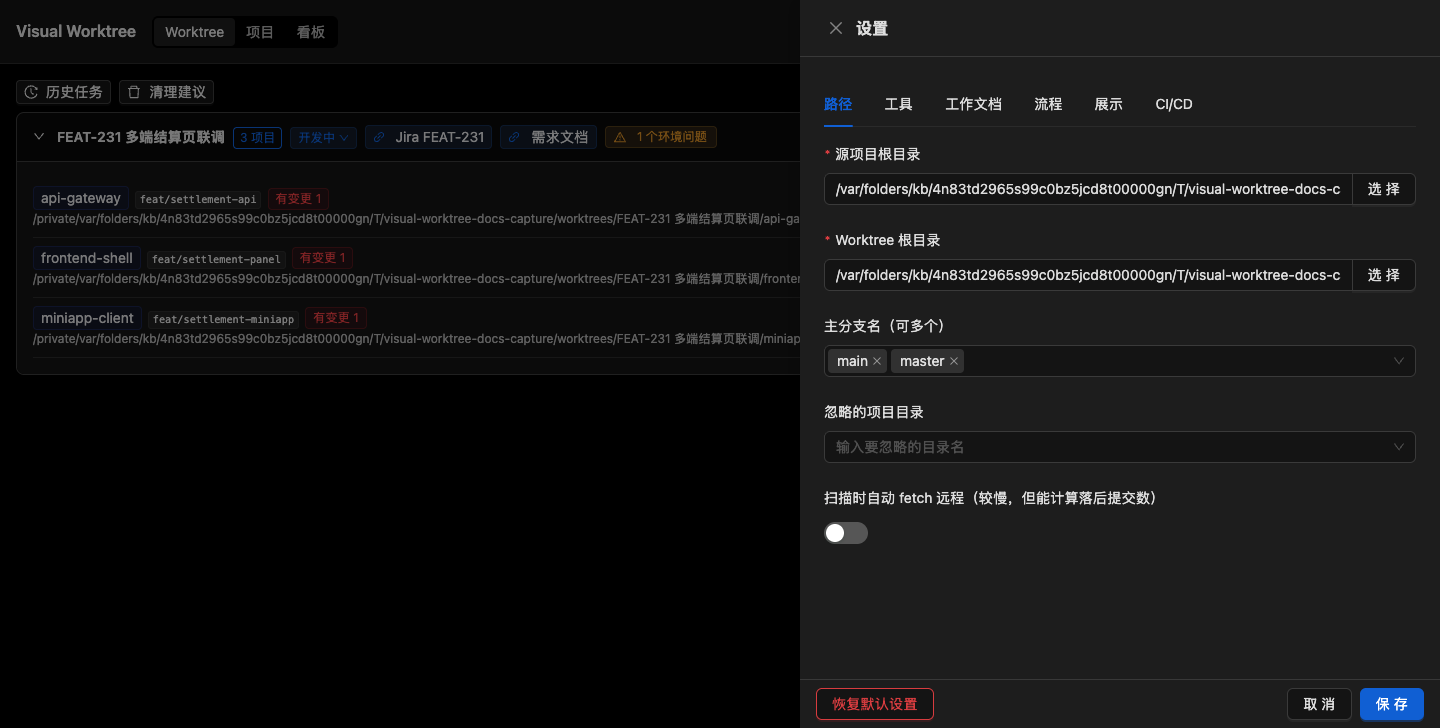
这里还可以顺手检查主分支名。默认支持 main 和 master,后续批量切回主分支时,应用会自动选择仓库真实存在的那个主分支。
实用建议:
- 源项目目录只放一级仓库,扫描会更清楚。
- 忽略不常用仓库,避免项目列表太吵。
- 日常可以先关闭自动 fetch,刷新会更快;需要精确 behind 状态时再打开。
2. 创建一个跨仓库任务
回到 Worktree 视图,点击右上角「创建 Worktree」。输入任务名,选择这个需求涉及的项目,应用会在 worktreesRoot/{任务名}/{项目名} 下创建对应 worktree。
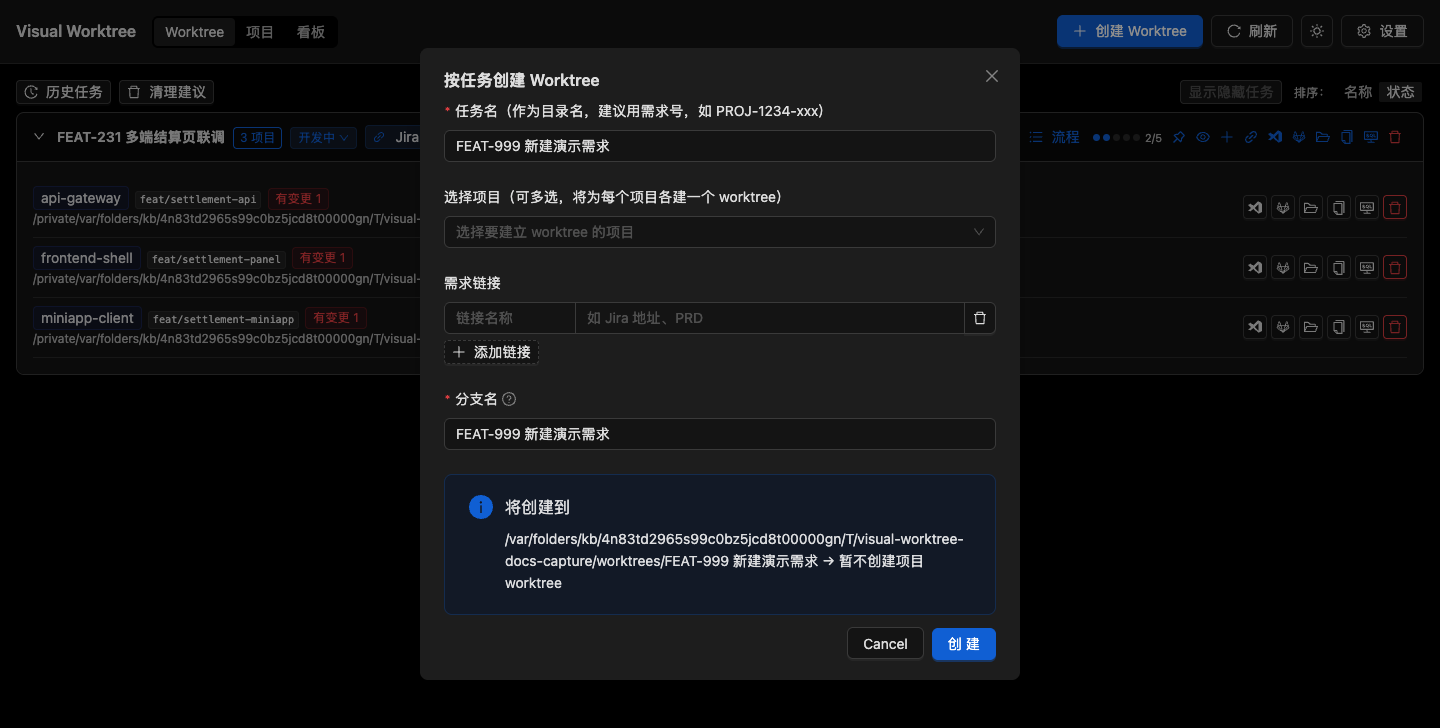
这个操作适合在需求刚开始时做。比如 FEAT-231 多端结算页联调 同时涉及 api-gateway、frontend-shell、miniapp-client,创建后每个项目都有独立分支和独立工作区。
创建时可以关注三件事:
- 任务名最好和 Jira、需求单或发布单一致,后面查历史更方便。
- 分支名可以按团队规范填写,例如
feat/settlement-panel。 - Node 项目可以复用源项目的
node_modules软链接,减少重复安装依赖。
3. 在任务视图里看全局状态
创建完成后,任务会在 Worktree 视图里按任务聚合。展开任务,可以看到这个需求下每个仓库的分支、路径、未提交变更和快捷操作。
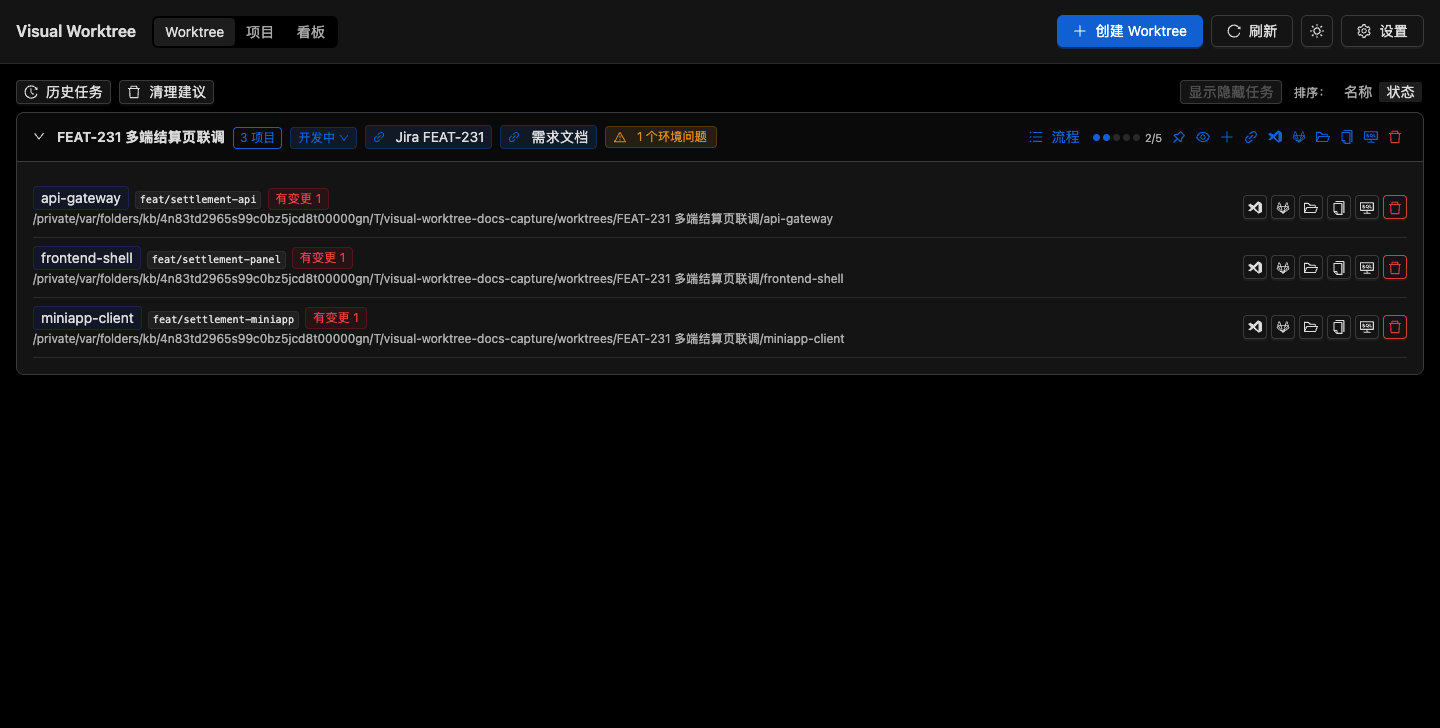
这张图里最值得看的不是某一个项目,而是一整个任务的状态:
3 项目表示这个需求包含 3 个仓库。开发中是任务当前阶段,可以手动调整。- 需求链接、Jira 链接会跟着任务展示,回到任务时不用翻聊天记录。
1 个环境问题会提示这个任务目录还没完全准备好。- 每个项目行右侧可以快速打开编辑器、终端、Finder、复制路径或删除 worktree。
如果你每天要切多个需求,这个视图就是主入口。它回答的是:“这个需求现在牵涉哪些仓库?有没有改动?下一步该处理什么?”
4. 切到项目视图,先把仓库状态扫干净
项目视图看的是源项目目录里的所有仓库。它适合在创建任务前后确认本地状态:哪些仓库不在主分支、哪些有未提交变更、哪些落后远端。
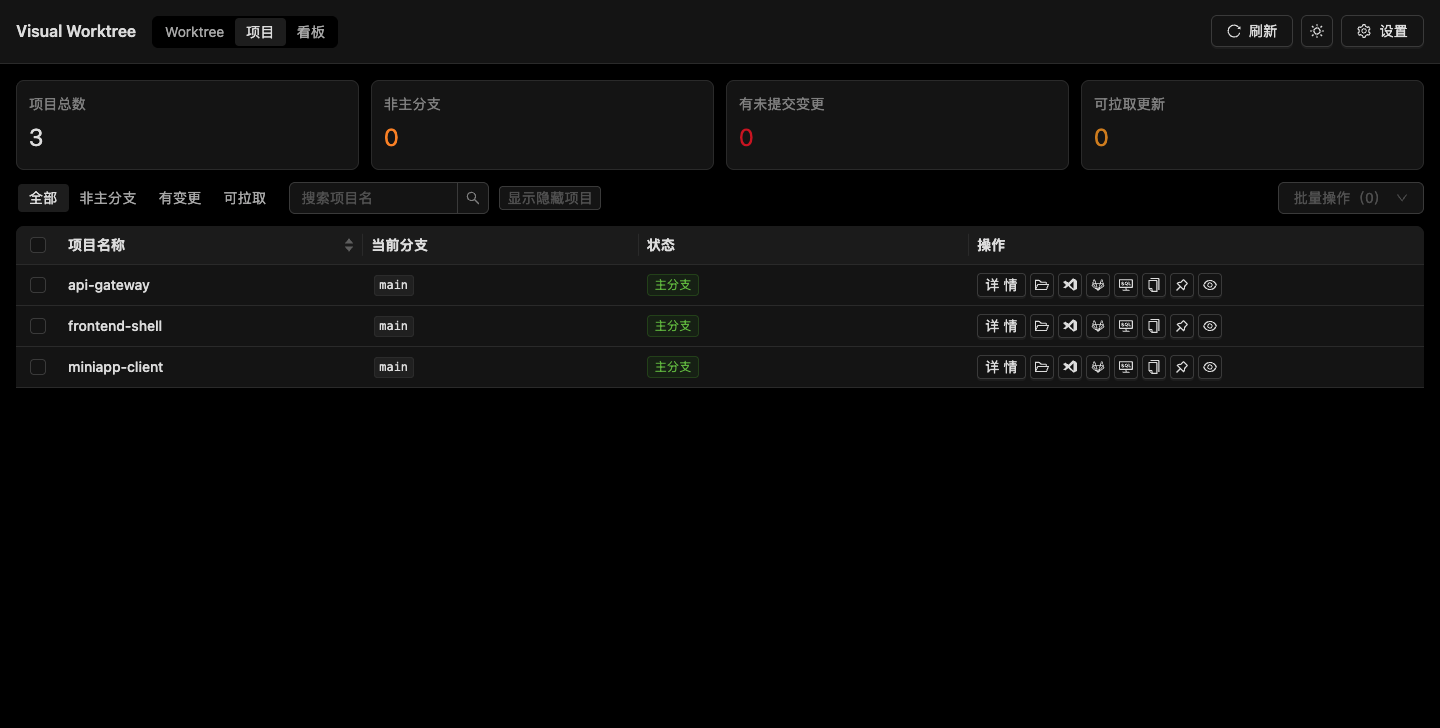
顶部统计卡片会把关键风险提出来:
- 非主分支:说明仓库还停在需求分支或临时分支。
- 有未提交变更:切分支或删除 worktree 前要小心。
- 可拉取更新:说明本地落后远端,需要 pull。
表格里的「操作」按钮是高频入口。你可以直接打开详情、Finder、VSCode、GitLab、终端,也可以复制路径或置顶项目。对多仓库项目来说,这比在终端里不断 cd 要省很多上下文切换。
5. 多选项目后做批量操作
当你要整理一批仓库时,先在项目表格里勾选项目,再点「批量操作」。常用动作包括批量切到主分支、批量拉取更新、批量暂存变更。
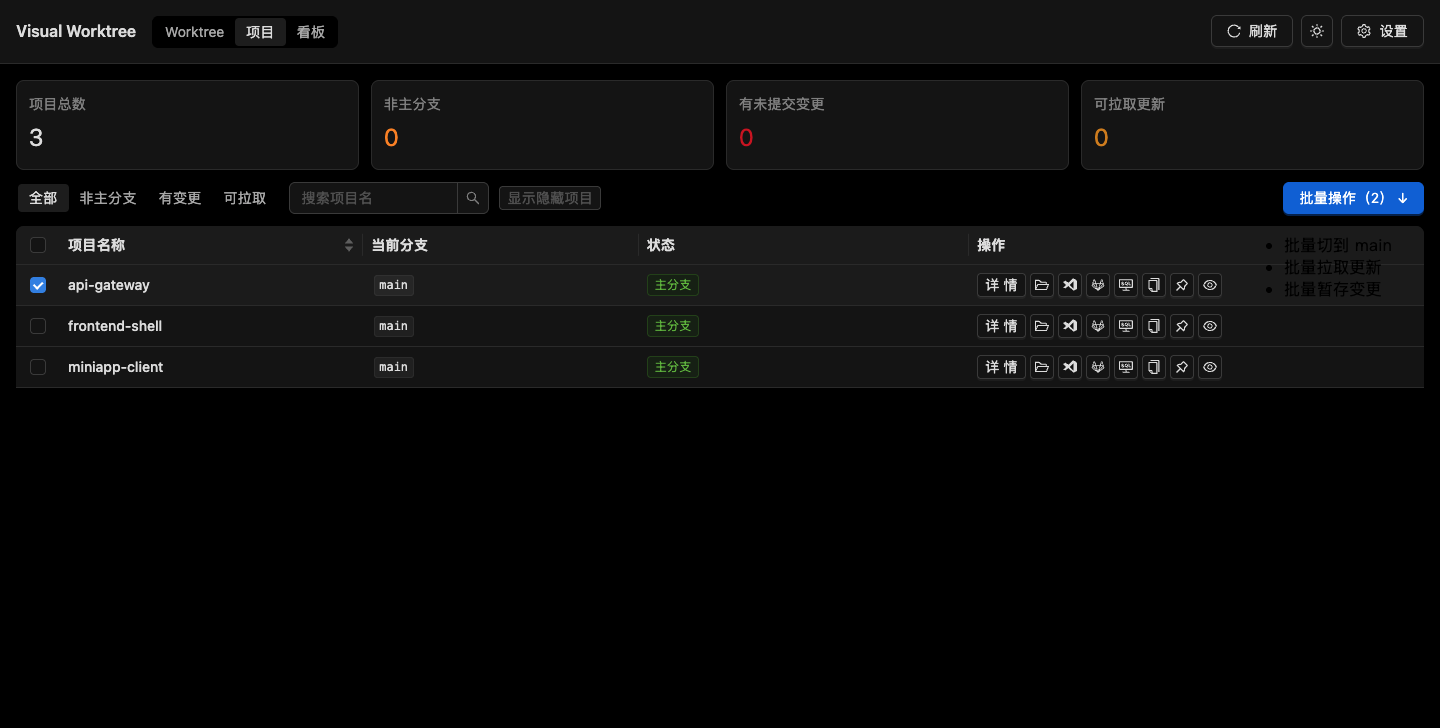
这一步的价值在收尾阶段尤其明显。比如需求开发结束后,你可以:
- 勾选相关源项目。
- 批量切回
main或master。 - 批量拉取远端更新。
- 对临时改动做批量 stash。
批量操作是逐项执行的,单个项目失败不会让整批直接中断。遇到失败时,先点项目详情看错误,再单独处理那个仓库。
6. 用流程步骤管理需求推进
任务行里的「流程」按钮会打开当前任务的步骤面板。每一步都可以打勾;带命令的步骤还可以直接执行,例如跑测试、构建或自定义脚本。
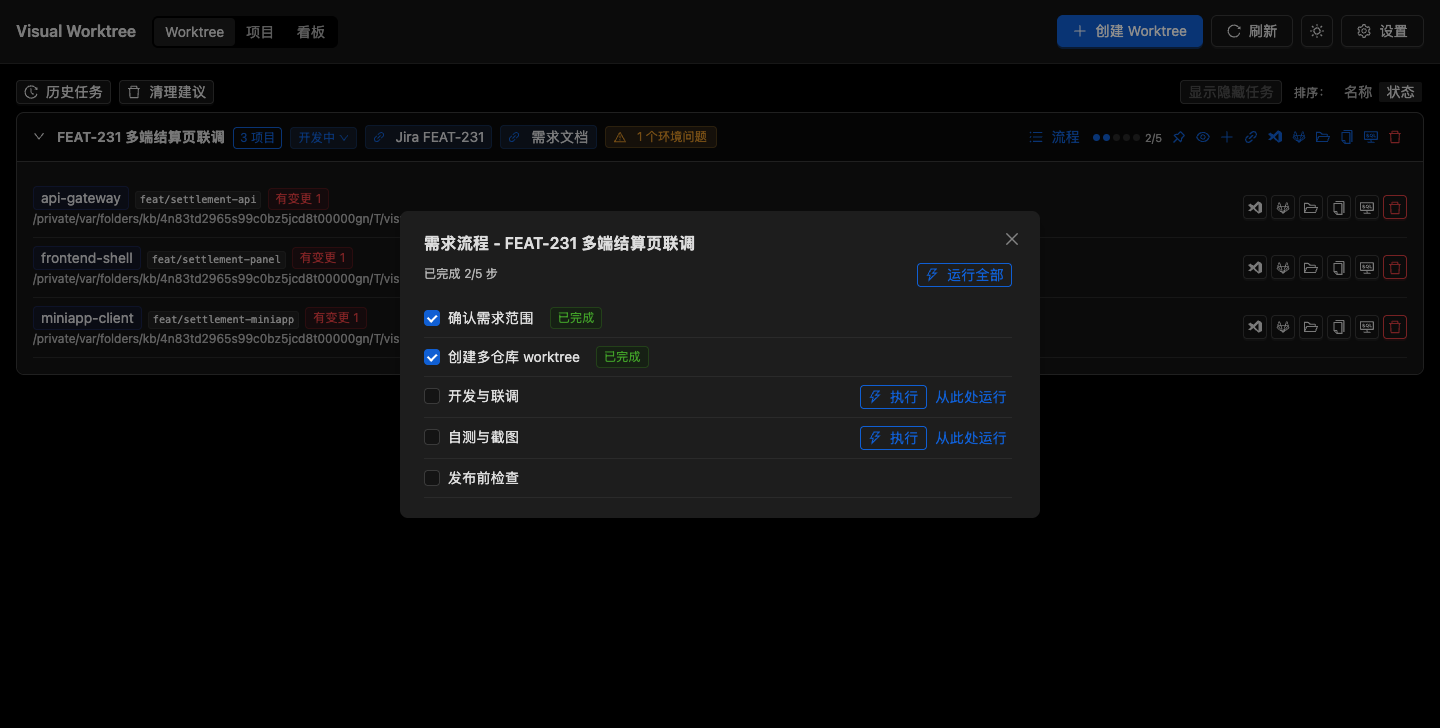
推荐把流程配置成团队真实会做的动作,而不是写得太理想化。比如:
- 确认需求范围
- 创建多仓库 worktree
- 开发与联调
- 自测与截图
- 发布前检查
这样做的好处是,任务不再只是一堆目录。你能看到它推进到哪一步、还差什么、哪些步骤可以自动执行。对跨仓库需求来说,这比只看 Git 状态更接近真实工作流。
7. 运行环境检查,先发现跑不起来的问题
点击任务上的环境提示,可以看到环境检查详情。它会按项目列出依赖、端口、外部服务和 Git 状态。
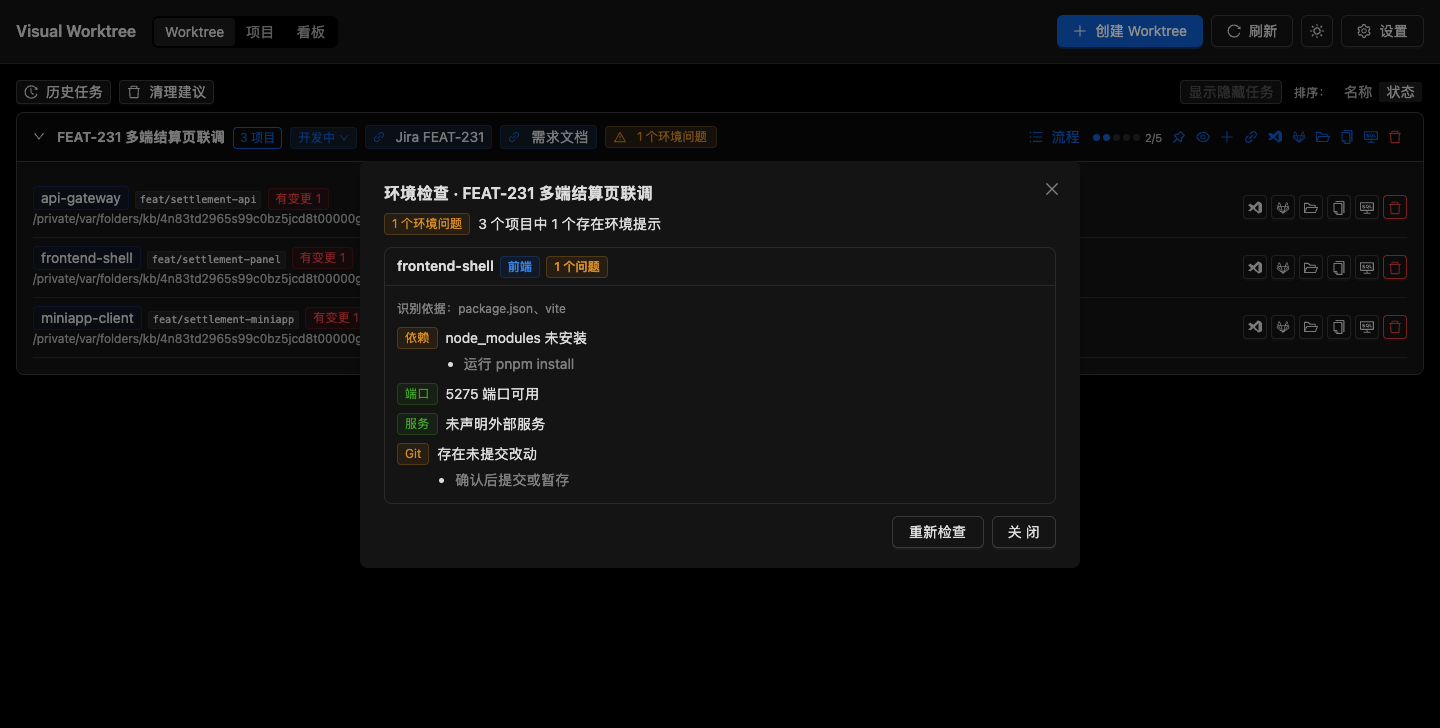
这张图里,frontend-shell 提示 node_modules 未安装,并给出修复建议 运行 pnpm install。同一个面板里还可以看到端口是否可用、服务是否缺失、是否存在未提交改动。
环境检查适合放在两个时机:
- 刚创建 worktree 后:确认依赖、端口、服务是否可用。
- 提测或交接前:确认任务目录不是只有你本机能跑。
8. 用看板做任务巡检
当任务多起来后,列表不一定好扫。看板视图会按状态把任务放到不同列里,适合每天早上看一眼当前有哪些需求待启动、进行中、已完成。
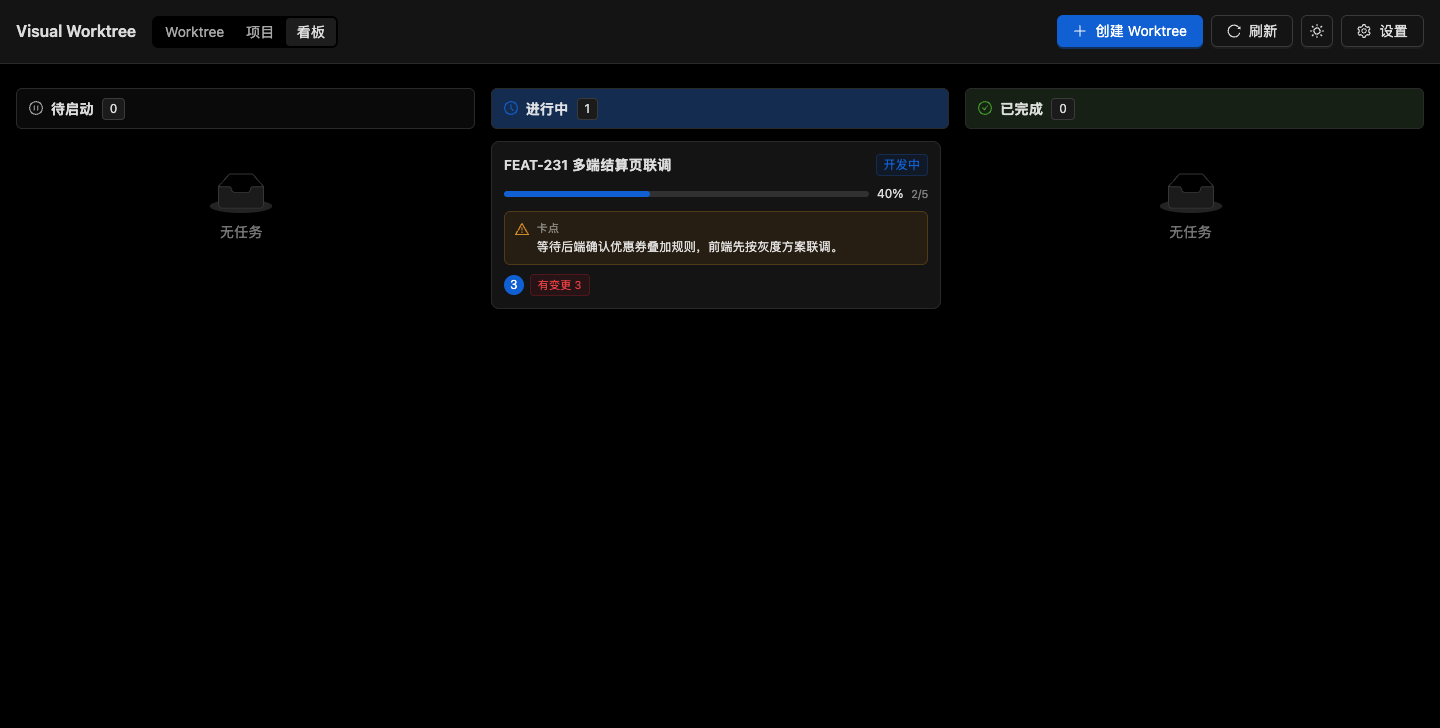
看板卡片会保留任务名、进度、卡点和风险标签。比如图里的任务进度是 40%,流程完成 2/5,同时还有 有变更 3 的提示。它适合回答:“现在团队或个人手上哪些需求还在推进?哪个卡住了?”
9. 清理后从历史任务找回上下文
任务完成后,可以清理 worktree 并归档工作文档。清理过的任务会进入「历史任务」,保留任务名、状态、链接和归档路径。
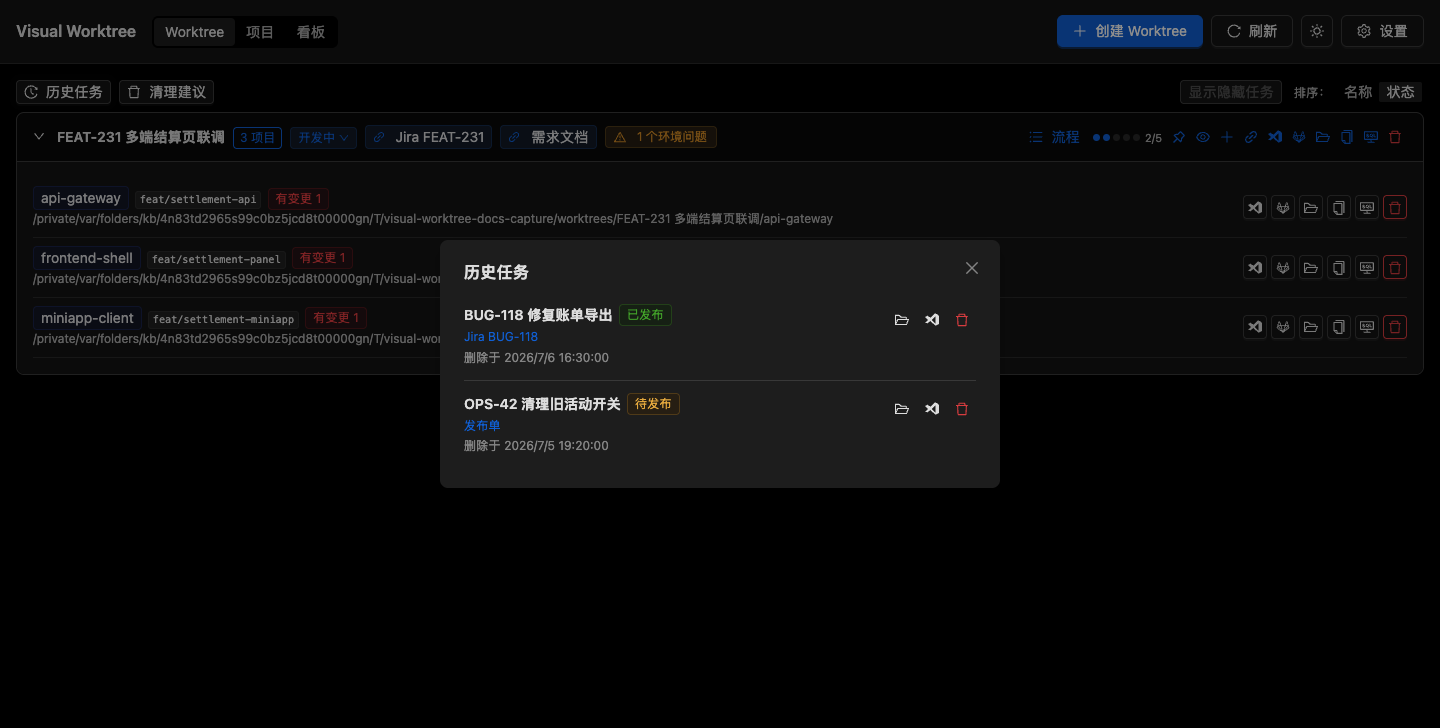
历史任务不是为了让你继续堆积旧目录,而是为了安全收尾:
- 任务目录可以删掉,磁盘空间回收。
- Jira、发布单、工作文档路径还能找回来。
- 后续有人问“上次那个修复在哪”,不需要靠记忆检索。
一条推荐的日常路径
如果你刚开始用 Visual Worktree,可以先按这条路径跑:
- 设置源项目根目录和 Worktree 根目录。
- 创建一个任务,选择本次需求涉及的多个仓库。
- 展开任务,确认每个 worktree 分支和路径。
- 在项目视图里扫一遍仓库状态。
- 开发中用任务流程记录进度和可执行命令。
- 提测前跑环境检查,把依赖、端口、Git 状态问题处理掉。
- 任务多时用看板巡检状态和卡点。
- 发布后归档文档并清理 worktree,再从历史任务保留上下文。
Visual Worktree 不替代 Git,也不替代你的代码编辑器。它更像一个本地任务工作台:Git 继续负责版本控制,VSCode/终端继续负责开发,Visual Worktree 负责把跨仓库需求的状态、路径、流程和风险放到同一个地方。